

So installieren Sie IPTV unter Windows
IPTV Smarters PRO-Anwendung (APP 1)
1- Klicken Sie hier , um Smarters PRO herunterzuladen und dann zu installieren.
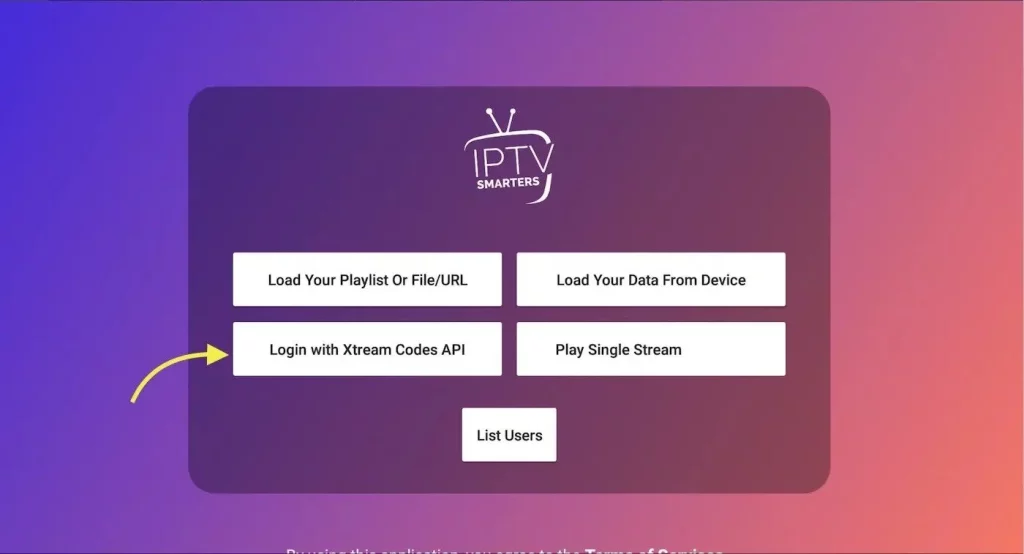
3- Öffnen Sie IPTV Smarters PRO und klicken Sie auf „Mit Xtream Codes API anmelden“.
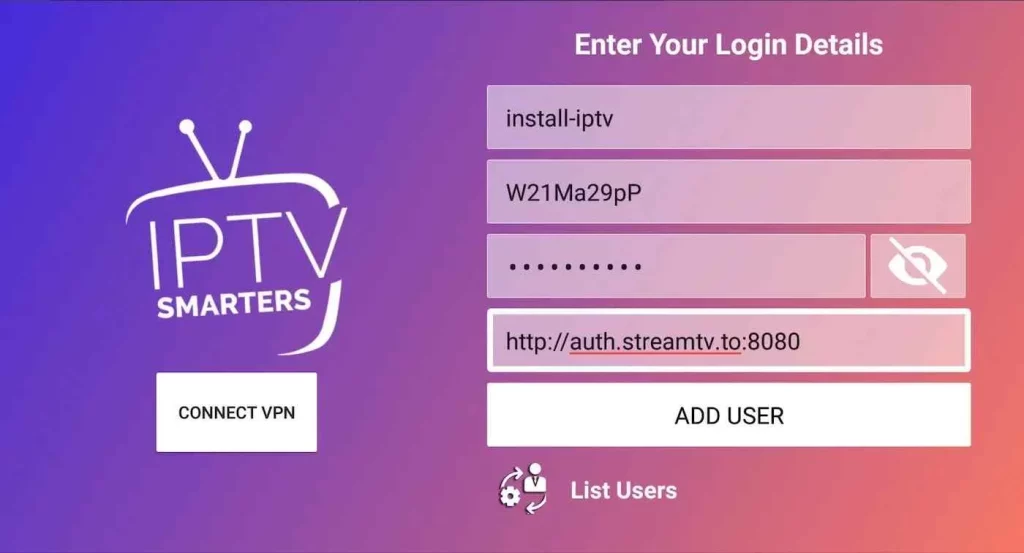
4- Geben Sie die Xtream-Verbindungsdetails ein.
Wählen Sie im ersten Feld einen Namen für Ihre Liste (es kann ein beliebiger Name sein). Geben Sie dann Ihren Benutzernamen, Ihr Passwort und die URL ein, die wir Ihnen bereitgestellt haben, und klicken Sie auf BENUTZER HINZUFÜGEN
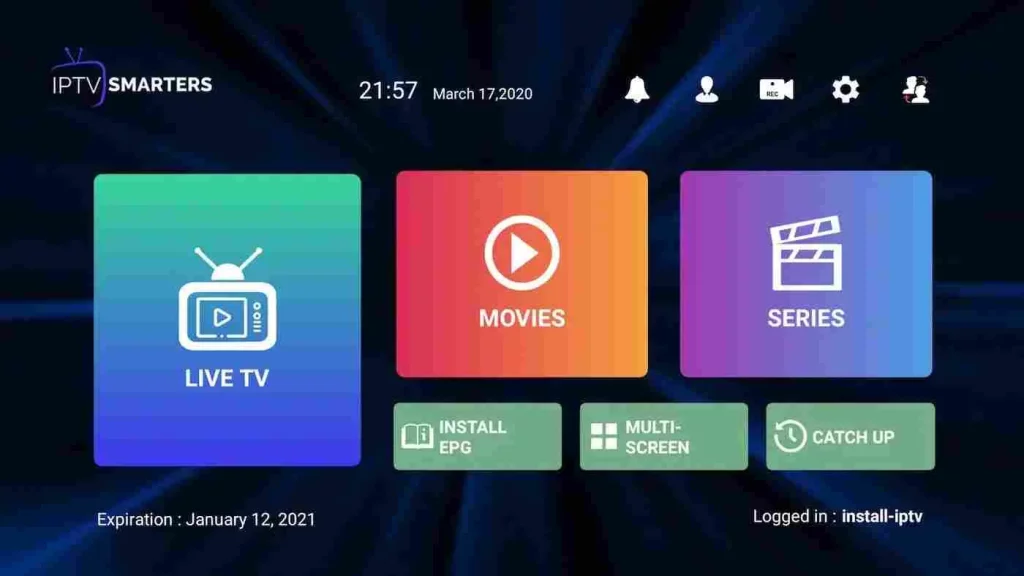
5- Der Download von Kanälen und VOD beginnt etwa 10 Sekunden. Dann werden Sie angemeldet und sehen diese Seite
Mein IPTV-Player (APP 2)
Dies ist ein außergewöhnlicher Mediaplayer mit EPG zum Abspielen Ihrer IPTV-Kanäle auf Ihrem Windows Phone, Windows 10 und Xbox One. Sie können Ihre M3U-Wiedergabeliste einfach aus dem Speicher oder einer Remote-Quelle laden und schon kann es losgehen.
Sie können diese App über den folgenden Link herunterladen:
https://www.microsoft.com/
1- Navigieren Sie durch die Einstellungen
Gehen Sie zur Registerkarte „Einstellungen“ und öffnen Sie „Neue Playlist und EPG-Quelle hinzufügen“.

2- Geben Sie den M3u-Link ein.
Geben Sie einen Namen (z. B. Overbox) in das Feld „Name der Remote-Kanalliste“ ein.
Geben Sie den vom IPTV-Anbieter bereitgestellten M3u-Link in „Remote-Quellen-URL eingeben“ ein (einfügen).
Klicken Sie auf „Remote-Liste hinzufügen“.

3- Wählen Sie die zu ladende Liste aus.
Gehen Sie zurück zu den Einstellungen und wählen Sie „Overbox“ in der Playlist „Kanal auswählen“ aus

4 – Kanäle und VOD ansehen Fertig, kehren Sie jetzt zur Registerkarte „Kanäle“ zurück und wählen Sie Ihr Land aus, in dem Sie Fernsehkanäle ansehen möchten.

